
結論
交換対応があるショップで、届いたらすぐに状態チェックをするなら中古パソコンは買っても大丈夫。
中古パソコンって安いけど本当に大丈夫か不安じゃないですか?
私も迷いましたが、できるだけいいものを安く買いたいところ。
そこで今回、中古ノートPCを購入することを決意しました。
今回購入したのは次のスペックのPCです。
- Dynabook S73/HS
- CPU:Core i5-1135G7(第11世代)
- メモリ:16GB
- SSD:256GB
もともと44,890円だったパソコンが、
- クーポン
- PayPayポイント即時利用
を使うことで34,690円で購入できました。
さらにポイント利用や獲得ポイントを含めると、実質かなり安く購入できました。
しかし、届いたPCには思わぬトラブルが…
この記事では
- 実際に起きたトラブル
- 交換対応の流れ
- 中古パソコンを買ったら最初にチェックすべきポイント
を体験ベースで紹介します。
これから中古ノートPCを買おうと思っている人の参考になれば嬉しいです。
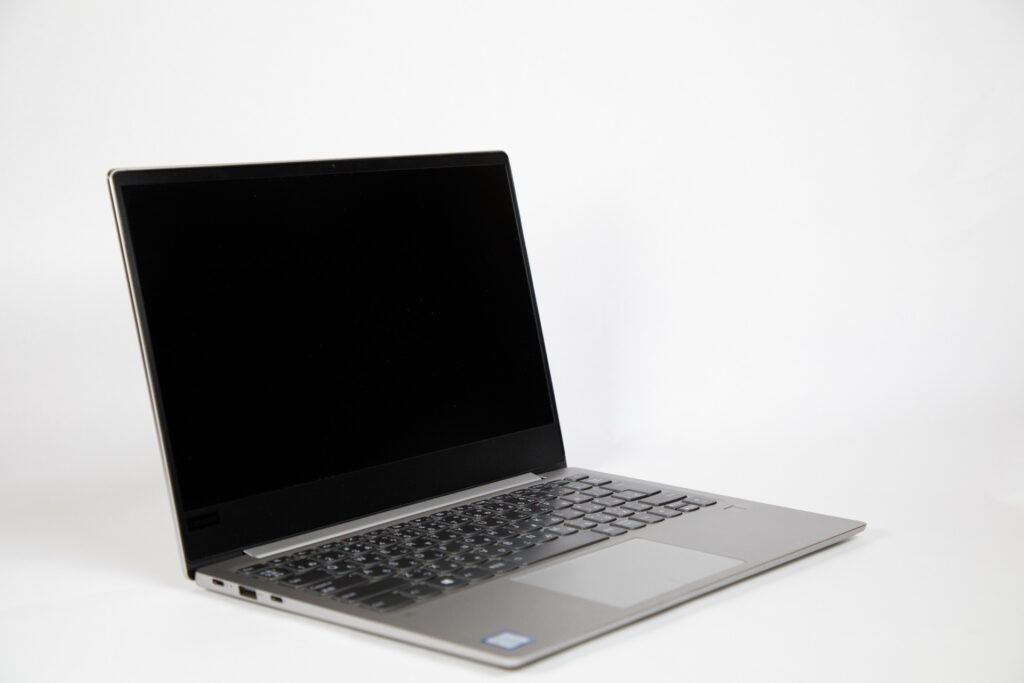
中古ノートパソコンを買った理由
デスクトップだと作業が面倒
普段はゲーム用のデスクトップPCを使っているのですが、ブログを書くときに毎回デスクに座るのが少し面倒でした。

デスクトップだと
「パソコン起動するのが面倒くさいから今日はやめよう。」
みたいな日が意外と多い。
ノートPCなら
- リビング
- 寝室
- 外出先
など、場所を選ばず作業できます。
あまり気分が乗らない時も気軽に作業できるのでブログに使う時間を取りやすくなったと思います。
副業なので初期投資を抑えたかった
ブログは副業なので、最初から高いPCを買うのは少し抵抗がありました。
もしブログをやめてしまった場合でもダメージが少ないように、収入が安定するまではできるだけ初期費用を抑えたいと考えました。
中古ならスペックの高いパソコンが安い
もちろん新品が欲しいのですがスペックが高いと値段も高い、スペックが低いと安くても作業に支障が出る可能性もあります。
そこで調べてみると中古なら、
第11世代i5クラス・メモリ16GBのノートPCが3万円台で買えることがわかりました。
性能もブログ用途なら数年は使えると考えたため、今回は中古ノートPCを購入することにしました。
届いたパソコンの実際のトラブル
注文したものよりメモリが低かった
メモリ16GBを注文したのですが、届いたPCのスペックを確認するとまさかのメモリ8GB。
念のためスペックをチェックしたのが正解でした。
中古PCではスペック違いが起こる可能性もあるため、届いたらすぐに確認することが大切だと思いました。
今回確認した方法は次の通りです。
- Windowsのシステム情報を確認
- メモリ容量をチェック
この時点で注文内容と違うことが分かったため、ショップに問い合わせをしました。
ショップに問い合わせ→交換対応
ショップに問い合わせたところ、すぐに交換対応をしてもらえました。
対応内容は次の通りです。
- PCを着払いで返品
- 正しいスペックのPCを発送
やり取りもスムーズで、特にごねられることもなく交換対応になりました。
中古PCはトラブルの可能性もあるので、返品対応してくれるショップを選ぶのは大事だと感じました。
交換品到着→今度は背面ネジなし
交換品が届き、スペックを確認すると
- メモリ:16GB
- バッテリー:95%
と、スペックと状態は問題なかったのですが今度は別のトラブルが。
外観チェックをすると背面のネジがすべて付いていませんでした…
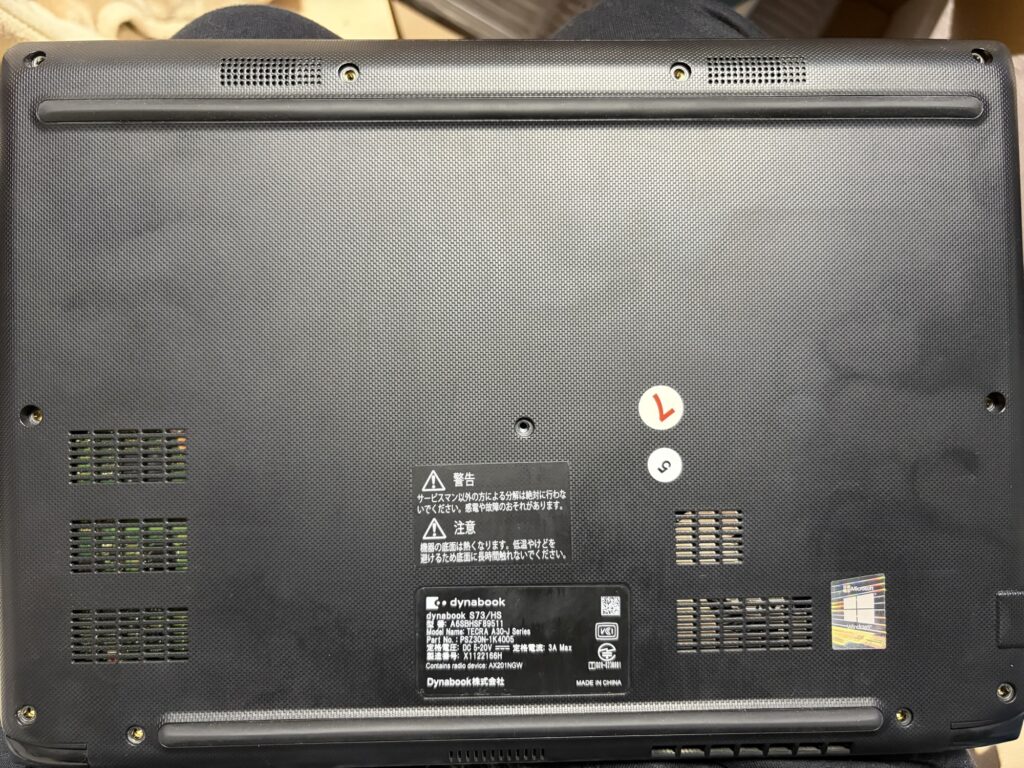
さすがに予想外でした。
外観もちゃんと見といてよかった!
さすがにそのまま使うのは不安だったので、再度ショップに問い合わせ。
今回は、ネジを別途発送してもらう対応になりました。
中古PCならではのトラブルですが、最終的には解決しました。
最終的に届いた中古ノートパソコンの状態
最終的に使うことになったPCの状態は次の通りです。
SSD :Samsung NVMe
SSDの健康状態:94%
使用時間 :1112時間
バッテリー :95%
気になる点は、
- 中古なので使用感がある
- エンターキーに目立つキズ
- キズや汚れを隠すためか天板とキーボード周りにはリメイクシート(カッティングシート)
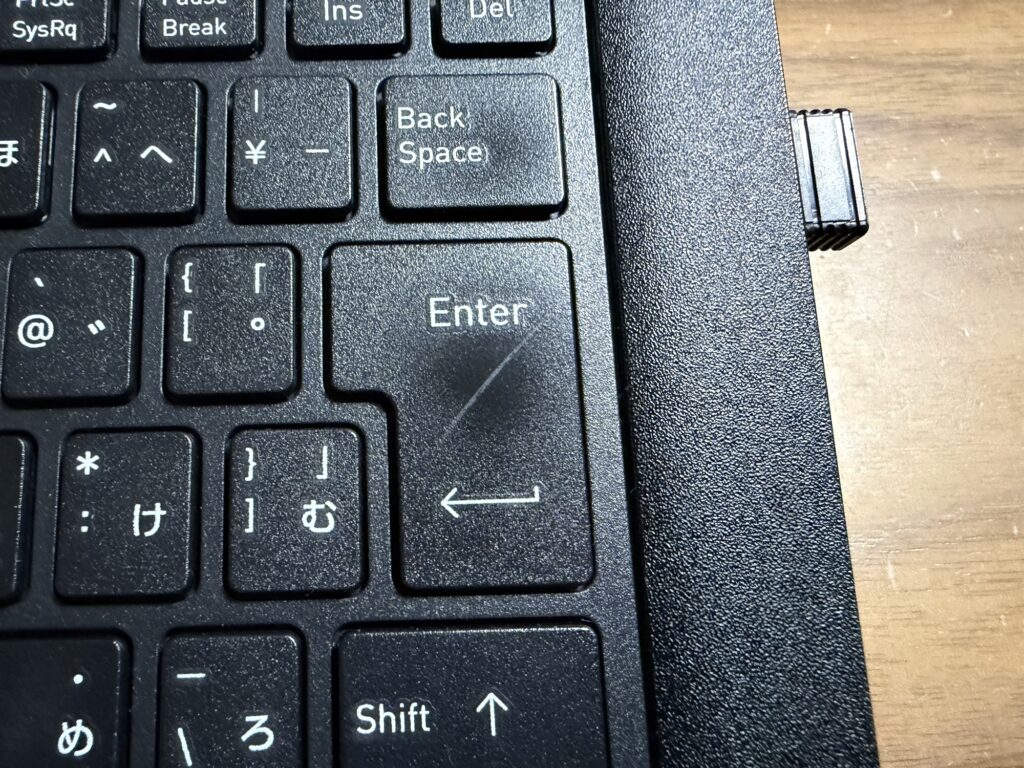
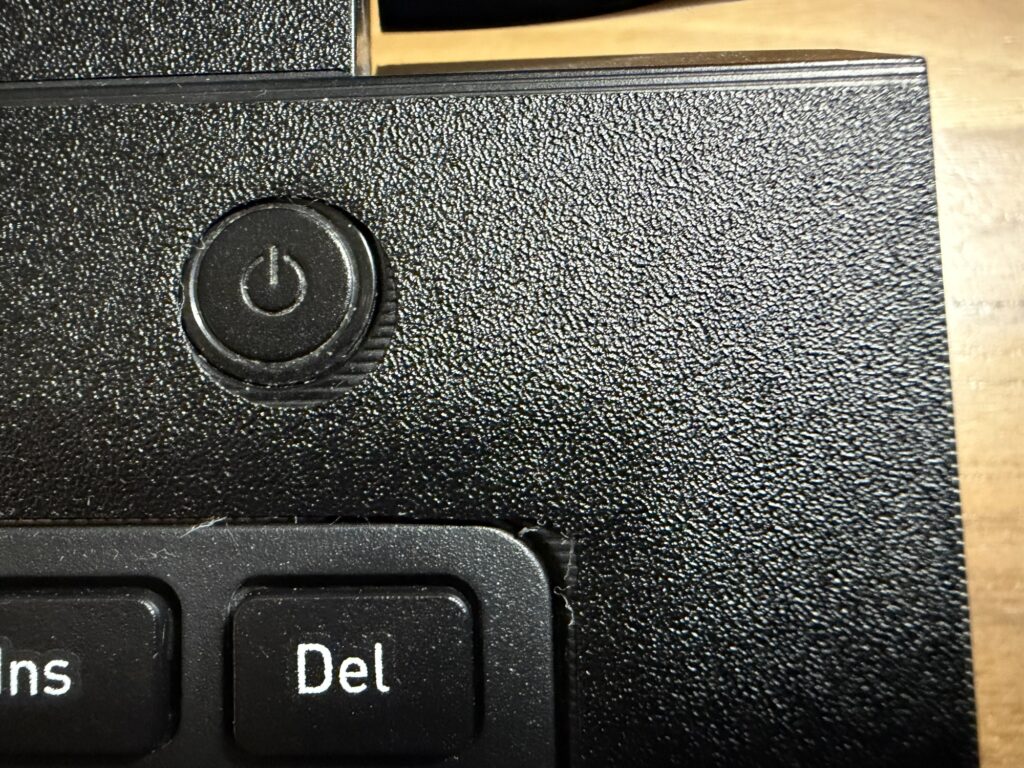
などがありました。
中古なので使用感は許容できる範囲でしたが、貼ってあるシートが少しズレていたり、ボタンやロゴ周辺のカットが雑だったのは残念でした。
しかし、中身は状態の良い個体だったのでこのまま使うつもりです。
中古で買ったDynabook S73/HS(第11世代)の実際の使い勝手
ブログ作業はサクサク
実際にブログの執筆で使ってみましたが、起動も早く、動作も問題ないので快適に作業ができています。
画面が小さめなので、普段使っているデスクトップPCよりは圧迫感がありますが手軽に使えるのでブログではこちらがメインになりそうです。
また、Canvaなどの画像編集アプリもスムーズに動くので作業が捗ります。

息抜きにゲームもできる
「子供とマイクラできるかな」と思って試したところ、少し起動が不安定なこともありますが動作などの操作に関しては重くもなく問題なくプレイできました。
起動の不安定さは、スペック的には問題なさそうなので個体の問題かもしれません。
他にもsteamのペルソナ4など要求スペックが低いゲームなら普通にプレイすることができるので作業の息抜きにも使えます。

体感ではPS3世代くらいのゲームならプレイできそうだと感じました。
中古パソコンをどこで買ったか?ショップ選びのポイント
私が購入したショップは
Yahooショッピングの「ATR良品専門店」です。
理由は
- クーポン、PayPayポイント今すぐ利用で安かった
- 口コミを見る限り安全そうだと感じた
- 製品到着後、7日以内のご返品承ります(ご返送送料弊店負担)と表記
- 修理/交換保証も90日有効と表記
価格と保証が購入の決め手でした。
中古ノートパソコンの注意点(購入後に必ずチェック)
今回の経験から、中古PCを購入したら最初に次のポイントをチェックすることをおすすめします。
- スペックの確認
- SSDの健康状態
- バッテリー状態
- 外観チェック
今回のようなトラブルもあるため、最低限ここは確認しておくと安心です。
中古PCは安い反面、最初の確認はしっかり行うことが大切です。
中古パソコンのチェックの方法
- 設定を開く
- システムを選択
- バージョン情報を選択
ここでCPUやメモリなどの基本スペックの情報が確認できます。
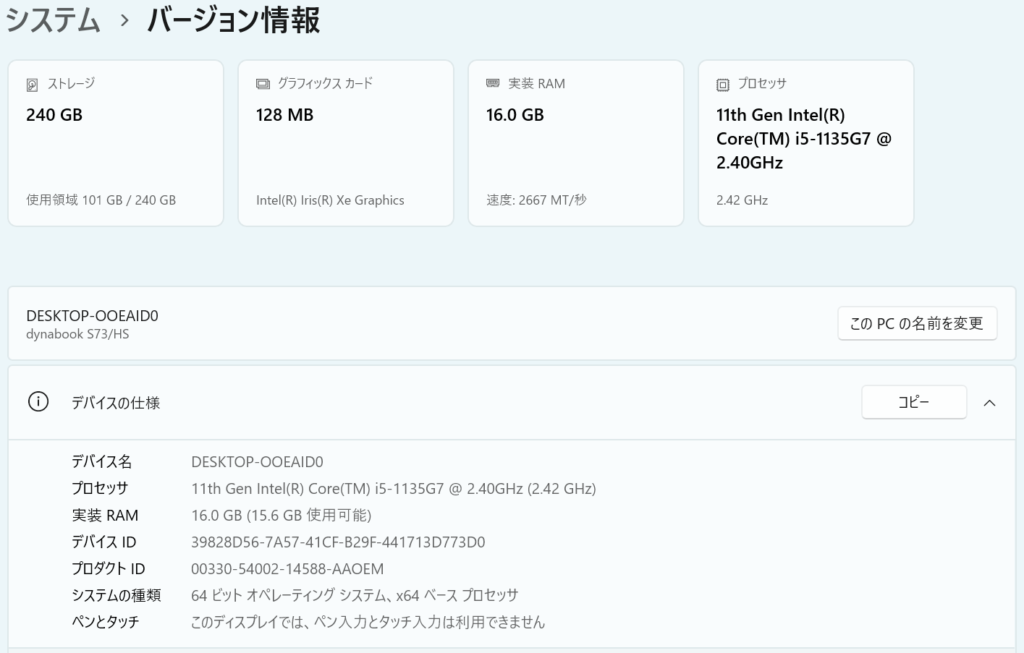
注文したスペック通りか確認してください。
- スタートボタンを右クリック
- ターミナルをクリック
- 「Get-PhysicalDisk」と入力しEnterキー
HealthStatusの項目が「Healthy」なら正常です。
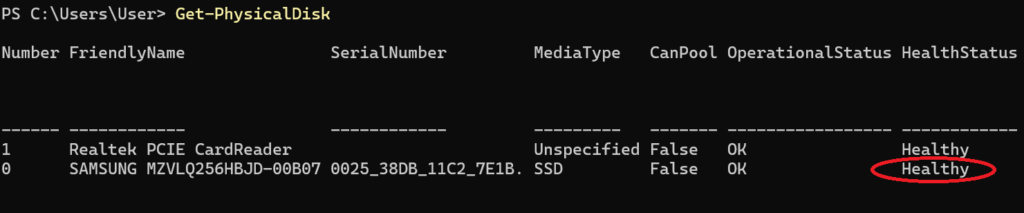
- 検索バーに「cmd」と入力
- コマンドプロンプトを起動
- 「powercfg /batteryreport」と入力しEnterキー
- 保存されたbattery-reportのファイルを開く
「FULL CHARGE CAPACITY÷DESIGN CAPACITY×100」でバッテリーの状態がわかります。
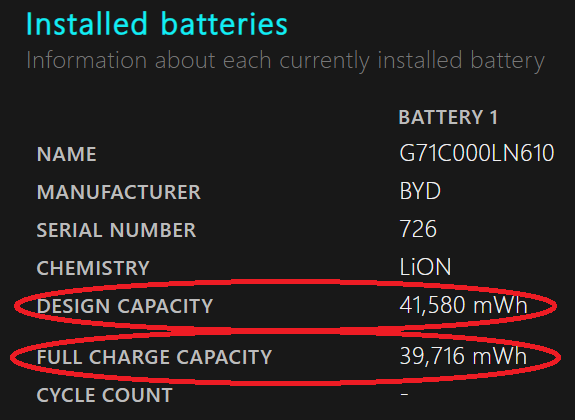
100(%)に近いほど状態がいいです。
- 画面のドット抜けがないか
- キズなどで使用に支障がないか
- 背面ネジがついているか
私のように分解整備の時の付け忘れも考えられるので、ネジの確認は必須です。
中古ノートパソコンはおすすめ?メリットとデメリット
中古パソコンはこんな人ならおすすめ
- とにかく安く済ませたい人
- サブ機として使いたい人
- 多少のリスクを許容できる人
「少しの傷も許せない人」や「几帳面な人」には中古パソコンはおすすめできません。
メリット
- 価格が安い
- 性能は十分
デメリット
- 当たり外れがある
- トラブルの可能性がある
そのため届いたらすぐチェックする前提なら中古PCは十分おすすめできます。
ただしメインPCとして使うよりはサブ機としてか、「とりあえず使えればいい」くらいの気持ちでの購入が向いていると感じました。
まとめ|中古パソコンは対策すれば買っても大丈夫
今回の購入の評価です。
PC本体 :★★★★☆
サポート:★★★★☆
検品体制:★★☆☆☆
交換などはスムーズでショップの対応はよかったのですが、商品の検品が少し甘いと感じました。
しかし、中古PCはセルフチェック前提ならかなりコスパが良いと感じました。
最後にこれから中古パソコンを買う人へのアドバイス
中古ノートパソコンは不安もありますが、注意点を押さえれば十分使えます。
これから中古PCを買う人は次のポイントを意識すると安心です。
- スペック確認は必ずする
- 返品対応があるショップで買う
- 到着したらすぐチェックする
中古PCは新品より安く、性能も十分なものが多いです。
しっかりチェックしながら使えば、コスパよくノートPCを手に入れることができます。
今回私が購入したのはこちらのショップ

実際にトラブルはありましたが、交換対応はスムーズだったので、返品対応がしっかりしていた点は安心できました。
ただし中古パソコンはショップによって当たり外れがあります。
今回のようにトラブルが起きることもあるため、リスクを下げたい人は保証や返品対応がしっかりしている大手のショップを選ぶのもおすすめです。
こちらは1997年創業、3年保証が特徴のショップ