

自分の資産をちゃんと把握したい!
そう思ったことがきっかけで資産管理ができるアプリやテンプレートを探してみました。
しかし、銀行の口座を連携しなければいけないアプリや高機能だけど複雑で逆に使いづらいと感じるものが多く、自分に合うものがなかなか見つからない……。
「それなら自分で!」と考え、Googleスプレッドシートで資産管理シートを作ってみることにしました。
資産管理と推移を可視化することが目的のシンプルなテンプレートですが、今回作成したシートを無料で配布します。
この記事では、以下のことがわかります。
- 無料ダウンロードの方法
- この資産管理シートでできること
- シートの特徴
- 使い方
自分と同じ悩みを持つ人の役に立てれば嬉しいです。
シンプルな資産管理シートを探している人は、ぜひ活用してみてください。
【無料】資産管理シート(Googleスプレッドシート対応)はこちら
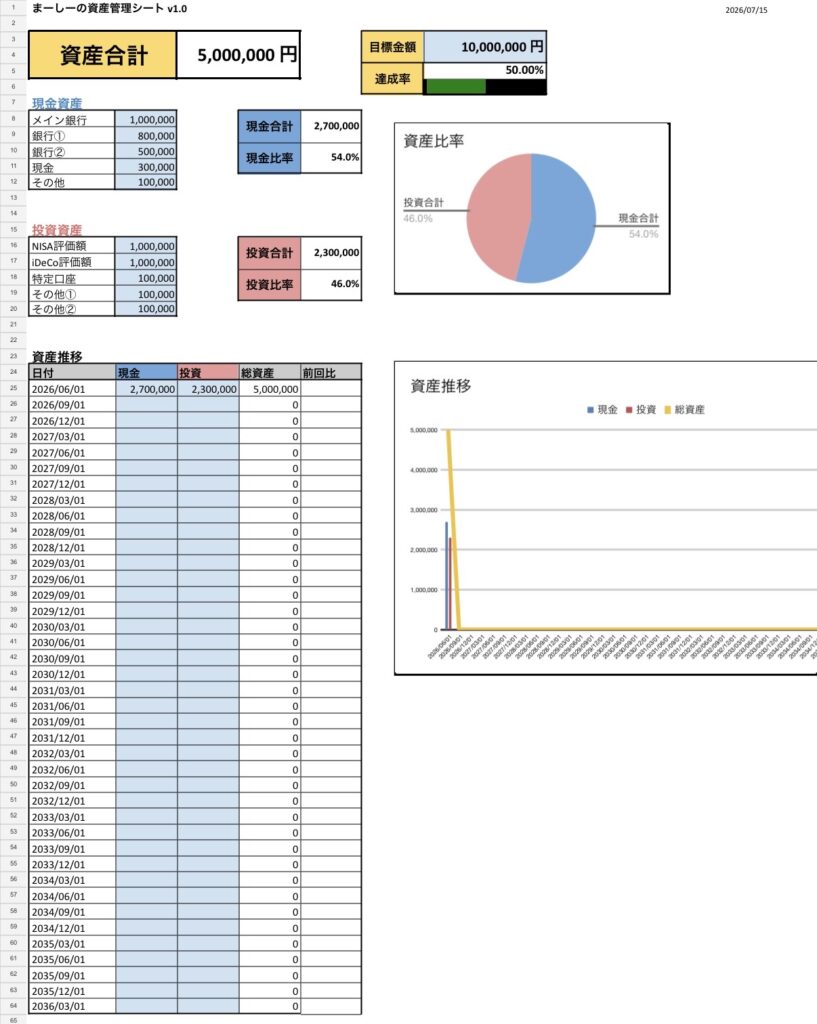
Googleスプレッドシートで作成した無料テンプレートです。
Googleアカウントでコピーしてご利用ください。
無料ダウンロードはこちら
この資産管理シートの特徴
入力は水色のセルだけ
初心者でも迷わないように、入力するセルは水色になっています。
現在の資産を一目で把握
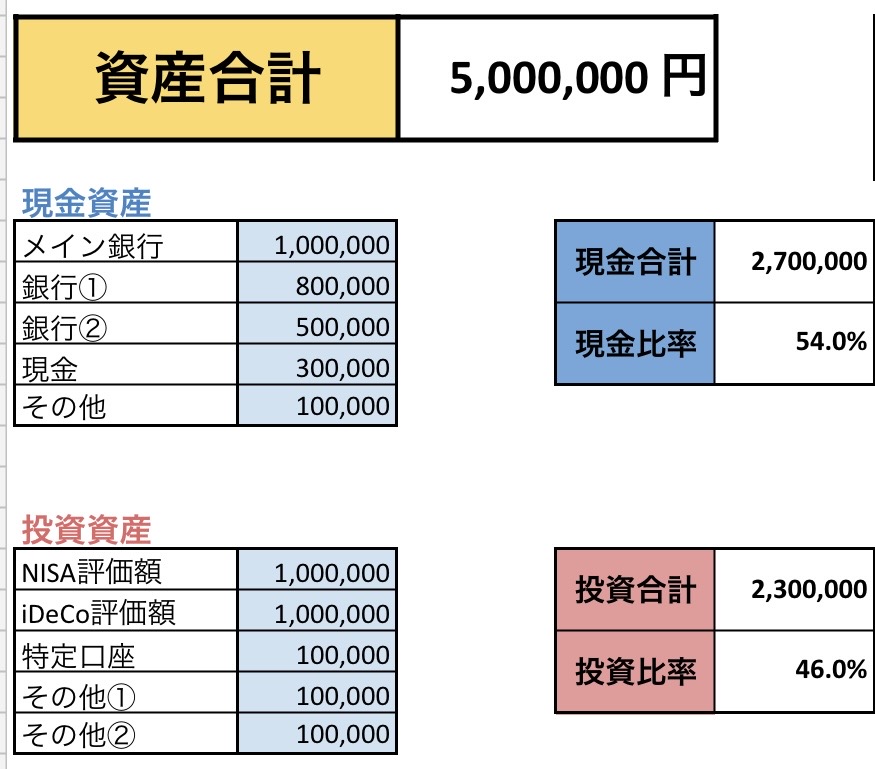
各項目(銀行口座やNISA・iDeCoなど)に金額を入力すれば、
- 現金合計
- 投資合計
- 資産合計
を自動で集計します。
円グラフで資産配分を可視化
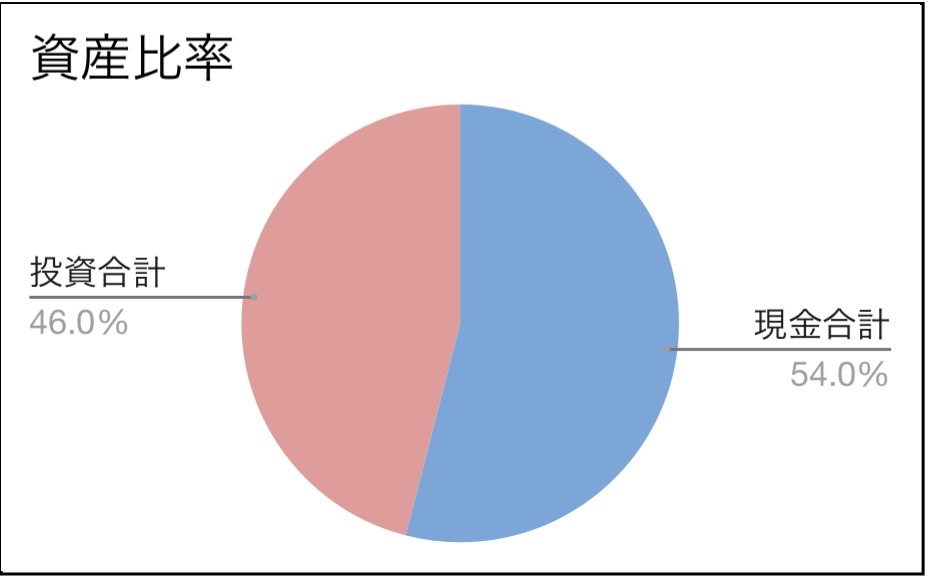
現金と投資のバランスがすぐにわかります。
資産推移を記録できる
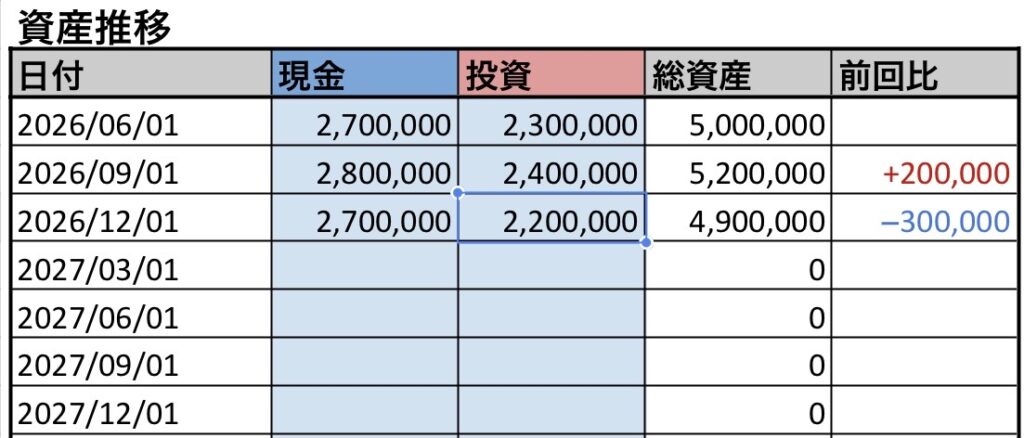
四半期ごと(3か月に1回)に
- 現金資産の合計額
- 投資資産の合計額
を入力するだけです。
総資産や前回比は自動計算されます。
※記録する頻度は、好みに合わせて変えてください。
複合グラフで資産の増減がわかる
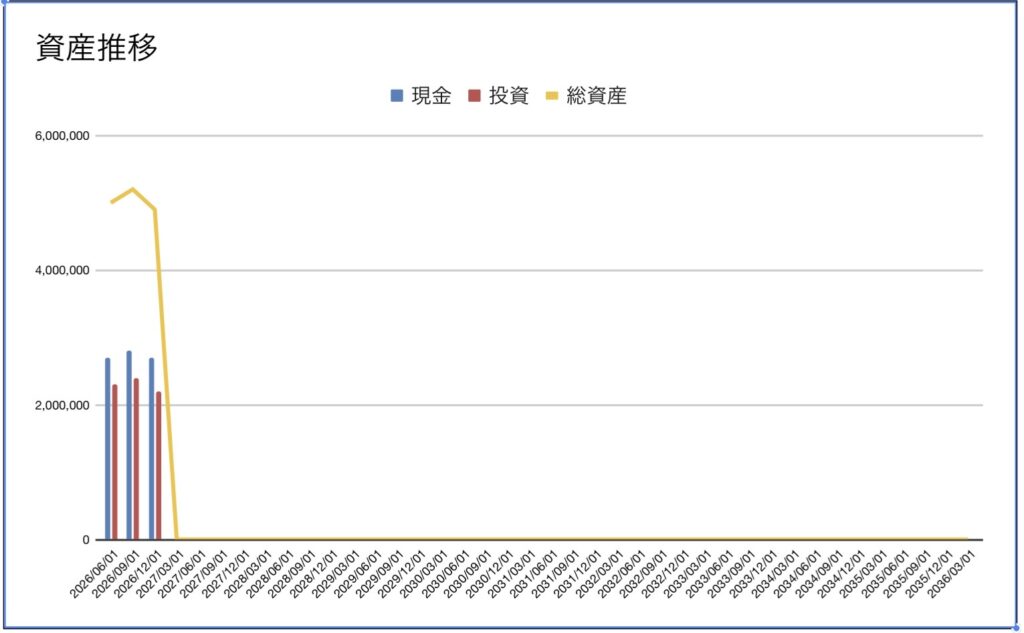
折れ線(総資産)、棒グラフ(現金・投資)の複合グラフで、資産の推移を見やすくしています。
目標達成率を表示
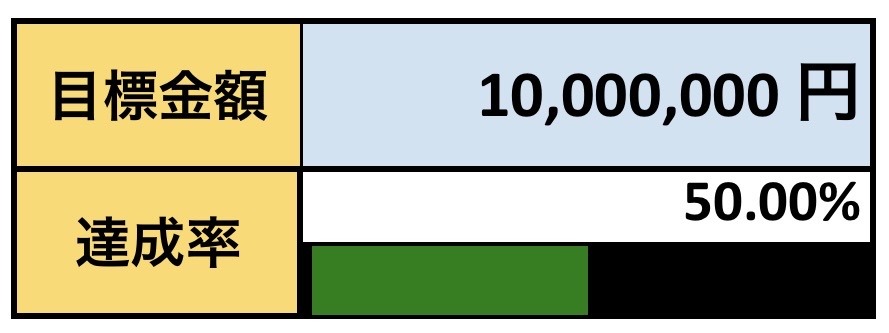
目標金額を入力すればあとどれくらいで達成できるか、一目で確認できます。
このテンプレートがおすすめな人
- 資産管理を始めてみたい
- 資産を見える化したい
- 家計簿ほど細かくやりたくない
- シンプルな管理が好き
- Googleスプレッドシートを使いたい
- 無料の資産管理テンプレートを探している
資産管理シートの使い方
- 最初に資産の項目名を編集
- 基本は水色のセルだけ入力
- 現在の資産を項目ごとに入力
- 四半期ごとに資産推移の現金と投資の合計額を更新
※詳しくはファイル内の「使い方」のシートをご覧ください。
無料ダウンロードの方法
- ダウンロードボタンをタップ
- Googleアカウントでログイン
- 「コピーを作成」をタップ
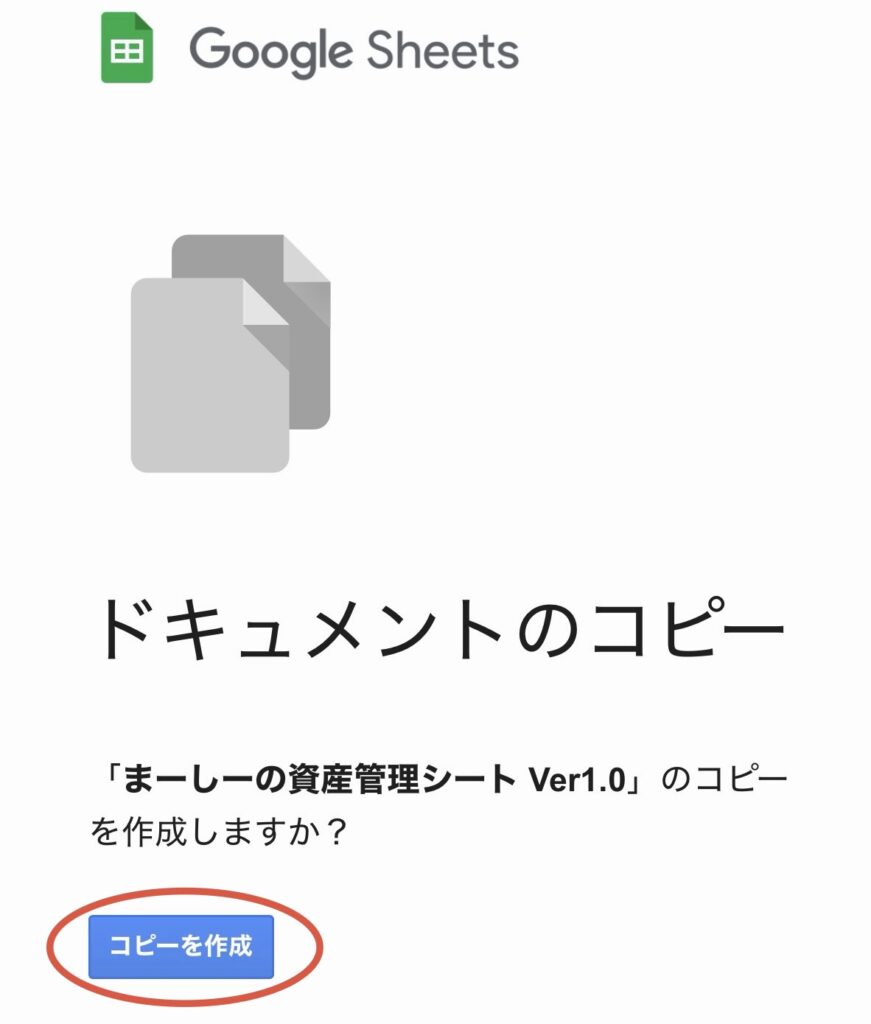
※スマホの画面ですが、PCでもほぼ同じ手順です。
利用について
- 個人利用は自由です。
- ご自身用に自由に編集・カスタマイズできます。
- 再配布・販売はご遠慮ください。
- このシートを紹介する際は、本記事へのリンクをご利用ください。
このシートを作った理由
今年から新NISAでの資産運用を本格的に考えるようになりました。

そこで資産管理ができるアプリやシートなどを探したのですが、自分が求めているシンプルな管理シートがなかなか見つかりませんでした。
「今どれだけ資産があるかを簡単に管理できるもの」が欲しかっただけだったのですが、実際に見つけたものは多機能すぎたり、入力項目が多いものばかり……。
「それなら自分で作ろう」と思ったのが、このシートを作ったきっかけです。
現在は私自身も使い始めたばかりです。
実際に使いながら改善を重ね、より使いやすいシートにしていけたらと考えています。
よくある質問(FAQ)
まとめ|初心者が作った初心者のための資産管理シートです
この資産管理シートは、
- シンプル
- 無料
- Googleスプレッドシート
- 初心者向け
をコンセプトに作成しました。
少し物足りないかもしれませんが、入力する項目が少ないので迷わず使えると思います。
「資産管理を始めたいけど、何から始めればいいか分からない」という人は一度このシートから始めてみてはいかがでしょうか。
このシートが資産管理を始めるきっかけになれば嬉しいです。
無料ダウンロードはこちら